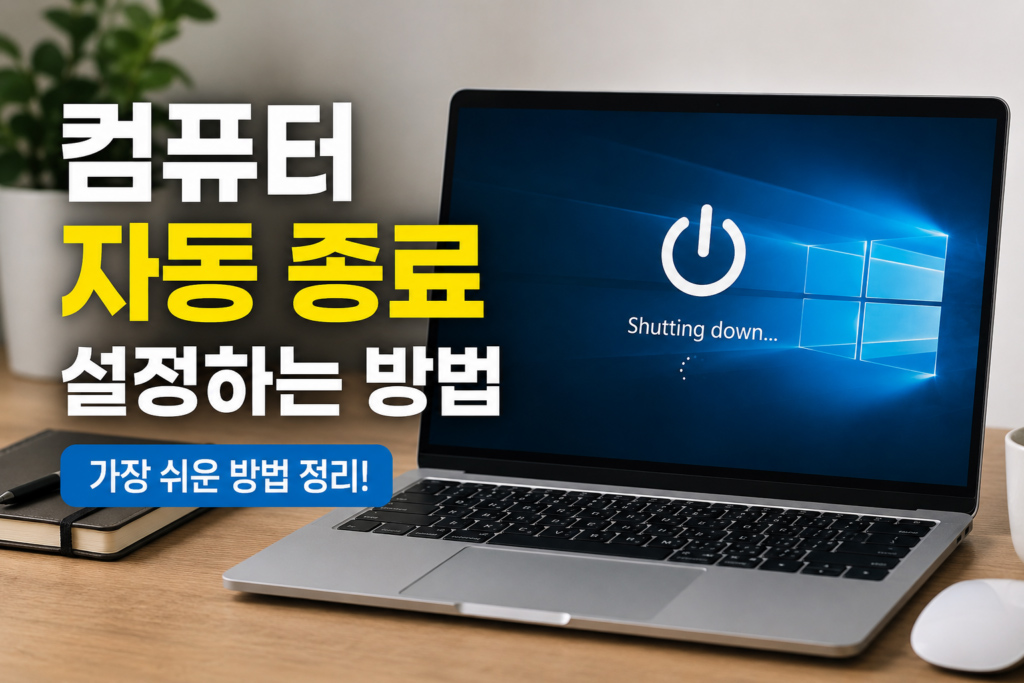
컴퓨터 자동 종료 설정하는 방법
컴퓨터 자동 종료 설정은 한 번 알아두면 생각보다 자주 활용하게 되는 윈도우 기능입니다. 대용량 파일을 다운로드하거나 게임 업데이트를 진행하는 동안 컴퓨터를 계속 켜둘 필요가 있을 때, 또는 유튜브 영상을 보다가 잠들기 전에 일정 시간이 지나면 자동으로 종료되도록 설정하고 싶을 때 특히 유용합니다.
많은 사람들이 자동 종료 기능을 사용하려면 별도의 프로그램을 설치해야 한다고 생각하지만, 실제로는 윈도우에서 기본으로 제공하는 기능만으로도 간단하게 설정할 수 있습니다. 명령어 하나만 입력하면 원하는 시간에 컴퓨터가 자동으로 종료되며, 필요하면 언제든지 예약을 취소하는 것도 가능합니다.
저도 예전에는 게임 업데이트나 대용량 파일 다운로드를 밤새 진행하면서 컴퓨터를 켜둔 채 잠드는 일이 많았습니다. 아침에 일어나면 작업은 끝났지만 컴퓨터가 몇 시간 동안 계속 켜져 있어 전기 낭비가 신경 쓰였습니다. 이후 자동 종료 기능을 알게 된 뒤부터는 다운로드 시간을 계산해 종료를 예약해두고 마음 편하게 잠들 수 있게 되었습니다.
다행히 컴퓨터 자동 종료 기능은 1분도 걸리지 않을 만큼 설정이 간단합니다. 이번 글에서는 컴퓨터 자동 종료 설정 방법부터 예약 취소 방법, 시간 계산 방법, 실생활에서 유용하게 활용하는 팁까지 순서대로 알아보겠습니다.
목차
- 컴퓨터 자동 종료 기능이 필요한 이유
- 자동 종료 설정하는 방법
- 자동 종료 취소하는 방법
- 자동 종료 활용 팁
- 실제 사례
- 자주 묻는 질문
컴퓨터 자동 종료 기능이 필요한 이유
다운로드를 오래 진행할 때
게임 설치나 대용량 파일 다운로드는 몇 시간씩 걸리는 경우가 있습니다.
다운로드가 끝난 뒤에도 컴퓨터가 계속 켜져 있으면 전기 사용량이 늘어나고 노트북 배터리에도 영향을 줄 수 있습니다.
잠들기 전에 사용할 때
유튜브 영상이나 온라인 강의를 틀어놓고 잠드는 경우도 많습니다.
이럴 때 자동 종료를 설정하면 일정 시간이 지난 뒤 컴퓨터가 자동으로 꺼집니다.
전기요금 절약
컴퓨터를 켜둔 채 외출하거나 잠드는 습관이 있다면 전력 낭비가 발생할 수 있습니다.
자동 종료 기능은 불필요한 전력 사용을 줄이는 데 도움이 됩니다.
| 설정 시간 | 초 단위 입력 |
|---|---|
| 30분 | 1800 |
| 1시간 | 3600 |
| 2시간 | 7200 |
| 3시간 | 10800 |
| 4시간 | 14400 |
위 숫자는 자동 종료 설정 시 입력하는 초 단위 값입니다.
원하는 시간에 맞게 숫자만 변경하면 됩니다.
자동 종료 설정하는 방법
실행 창 열기
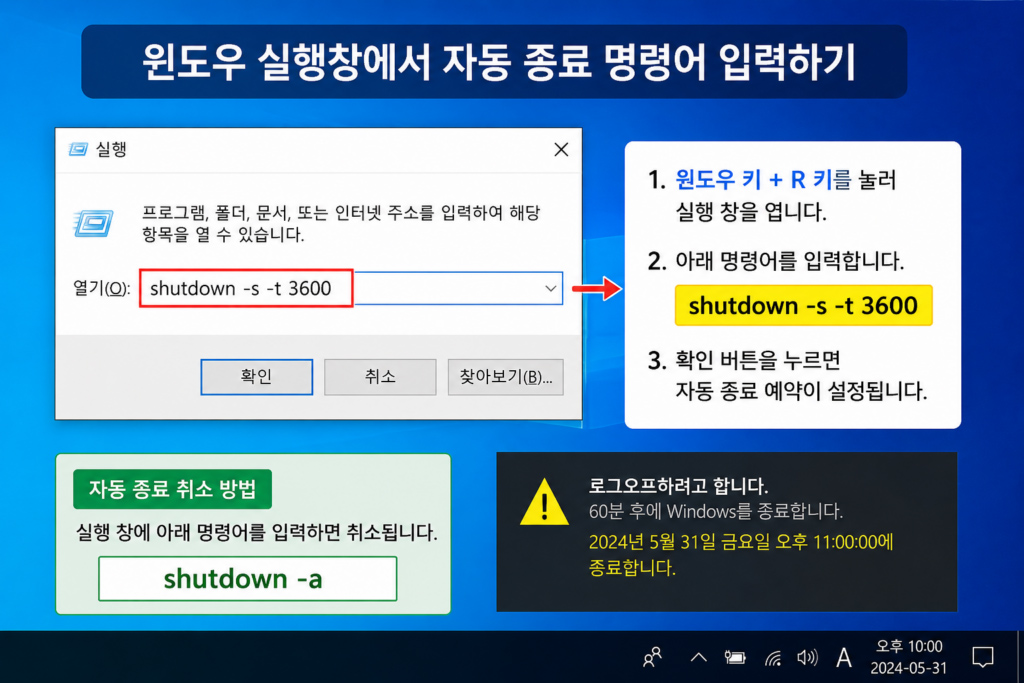
키보드에서 Windows 키 + R 키를 누릅니다.
실행 창이 나타나면 명령어를 입력할 수 있습니다.
자동 종료 명령어 입력
실행 창에 아래 명령어를 입력합니다.
shutdown -s -t 3600
여기서 3600은 초 단위입니다.
즉 1시간 뒤 컴퓨터가 자동 종료된다는 의미입니다.
예를 들어
- 1800 = 30분
- 3600 = 1시간
- 7200 = 2시간
- 10800 = 3시간
원하는 시간에 맞게 숫자만 변경하면 됩니다.
설정 완료 확인
명령어를 입력하면 윈도우 오른쪽 아래에 자동 종료 예약 알림이 표시됩니다.
알림이 나타났다면 정상적으로 설정된 상태입니다.
처음에는 어려워 보일 수 있지만 실제로 따라 해보면 10초도 걸리지 않는 과정입니다.
자동 종료 취소하는 방법
예약 취소 명령어 입력
예약된 자동 종료를 취소하려면 다시 실행 창을 엽니다.
Windows 키 + R 키를 누른 뒤 아래 명령어를 입력합니다.
shutdown -a
취소 완료 확인
정상적으로 취소되면 자동 종료 예약이 취소되었다는 알림이 표시됩니다.
잘못된 시간을 입력했거나 컴퓨터를 계속 사용해야 하는 경우 유용하게 사용할 수 있습니다.
저도 가끔 1시간으로 설정해야 하는데 숫자를 잘못 입력해 취소 후 다시 설정하는 경우가 있습니다.
자동 종료 활용 팁
게임 업데이트 진행
게임 업데이트는 용량이 큰 경우 몇 시간씩 걸리기도 합니다.
업데이트를 진행한 뒤 자동 종료를 설정하면 완료 후 자동으로 컴퓨터가 꺼집니다.
대용량 다운로드
윈도우 업데이트나 영화, 강의 자료 다운로드에도 활용할 수 있습니다.
다운로드가 끝날 시간을 예상해 설정하면 편리합니다.
잠들기 전 영상 시청
잠들기 전에 영상을 보는 경우 자동 종료 기능을 함께 사용하면 전력 낭비를 줄일 수 있습니다.
실제로 사용해보면 생각보다 자주 활용하게 되는 기능 중 하나입니다.
실제 사례
실제 사례 1
게임 업데이트가 2시간 이상 걸리는 상황이 있었습니다. 밤에 다운로드를 시작한 뒤 자동 종료를 설정해두니 아침에 컴퓨터가 정상적으로 꺼져 있었습니다.
실제 사례 2
유튜브 강의를 보다가 잠드는 습관이 있었는데 자동 종료를 1시간으로 설정해두니 밤새 컴퓨터가 켜져 있는 일이 줄었습니다.
실제 사례 3
대용량 자료를 다운로드해야 하는 상황에서 외출 전 자동 종료를 설정했습니다. 예상 시간에 맞춰 종료되어 전기 사용량을 줄일 수 있었습니다.
체크리스트
□ Windows 키 + R 키를 눌렀는가
→ 실행 창 열기
□ shutdown 명령어를 입력했는가
→ 자동 종료 설정
□ 시간 값을 정확히 입력했는가
→ 원하는 종료 시간 확인
□ 예약 알림이 표시되었는가
→ 정상 설정 확인
□ 취소 명령어를 알고 있는가
→ 필요 시 종료 예약 해제
자주 묻는 질문
────────────────
컴퓨터 자동 종료 기능은 별도 프로그램이 필요한가요?
아닙니다. 윈도우 기본 기능으로 제공되기 때문에 별도의 프로그램을 설치할 필요가 없습니다. 실행 창에서 명령어만 입력하면 바로 사용할 수 있습니다.
────────────────
자동 종료 시간을 변경할 수 있나요?
가능합니다. shutdown 명령어 뒤에 입력하는 숫자를 변경하면 됩니다. 숫자는 초 단위이며 원하는 시간만큼 자유롭게 설정할 수 있습니다.
────────────────
자동 종료 예약을 취소할 수 있나요?
가능합니다. 실행 창에서 shutdown -a 명령어를 입력하면 예약된 자동 종료를 즉시 취소할 수 있습니다.
────────────────
노트북에서도 같은 방법으로 사용할 수 있나요?
네. 윈도우가 설치된 노트북이라면 데스크톱과 동일하게 사용할 수 있습니다. 방법도 완전히 같습니다.
마무리
컴퓨터 자동 종료 기능은 별도 프로그램 없이 사용할 수 있는 매우 편리한 윈도우 기능입니다. 특히 다운로드나 업데이트 작업을 자주 하는 사람이라면 꼭 알아두면 도움이 됩니다.
저도 처음에는 이런 기능이 있는지 몰라 컴퓨터를 밤새 켜두는 경우가 많았습니다. 하지만 실제로 사용해보니 설정도 간단하고 활용도도 높아 지금은 자주 사용하는 기능이 되었습니다.
컴퓨터를 켜둔 채 자주 잠들거나 다운로드 작업을 진행한다면 오늘 소개한 방법을 한 번 활용해보시기 바랍니다.