스마트폰 저장공간 부족할 때 용량 늘리는 방법
스마트폰 저장공간 부족할 때 용량 늘리는 방법 총정리
스마트폰 저장공간 부족 문제는 오래 사용할수록 누구나 한 번쯤 겪게 됩니다. 사진을 찍으려고 해도 저장되지 않거나 앱 설치가 되지 않아 불편함을 겪는 경우도 많습니다.
특히 스마트폰을 오래 사용할수록 사진, 동영상, 다운로드 파일, 앱 데이터가 계속 쌓이기 때문에 저장공간 부족 문제가 자주 발생합니다.
저도 예전에 사진 몇 장만 찍어도 저장공간 부족 알림이 떠서 스마트폰이 고장 난 줄 알았던 적이 있었습니다. 하지만 직접 확인해보니 카카오톡 캐시 파일과 다운로드 폴더에 불필요한 파일이 많이 쌓여 있었고 정리 후 상당한 용량을 확보할 수 있었습니다.
이번 글에서는 스마트폰 저장공간 부족 원인부터 용량을 늘리는 가장 쉬운 방법까지 순서대로 알아보겠습니다.
목차
- 스마트폰 저장공간 부족 원인
- 가장 먼저 확인해야 할 사항
- 저장공간 늘리는 방법
- 실제 사례
- 체크리스트
- 자주 묻는 질문

스마트폰 저장공간이 부족해지는 이유
사진과 동영상 누적
스마트폰 저장공간을 가장 많이 차지하는 것은 사진과 동영상입니다.
특히 최근 스마트폰은 고화질 촬영이 가능하기 때문에 사진 한 장의 용량도 과거보다 훨씬 커졌습니다.
여행이나 가족 사진을 자주 찍는 경우 저장공간이 빠르게 줄어들 수 있습니다.
앱과 캐시 데이터 증가
카카오톡, 유튜브, 인스타그램 같은 앱은 사용하면서 임시 파일을 계속 저장합니다.
이러한 캐시 데이터가 쌓이면 실제 앱 크기보다 훨씬 많은 저장공간을 차지하게 됩니다.
다운로드 파일 방치
PDF 문서, 이미지 파일, 압축파일 등을 다운로드한 뒤 삭제하지 않는 경우가 많습니다.
실제로 사용하지 않는 파일인데도 저장공간을 계속 차지하는 경우가 많습니다.
가장 먼저 확인해야 할 사항
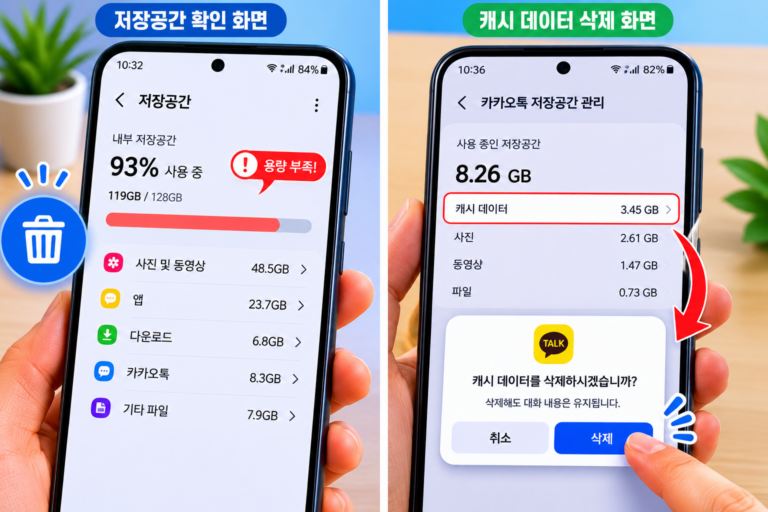
저장공간 사용 현황 확인
먼저 현재 무엇이 용량을 많이 사용하고 있는지 확인해야 합니다.
| 항목 | 확인 내용 |
|---|---|
| 사진 | 사진 및 동영상 사용량 |
| 앱 | 설치 앱 용량 |
| 캐시 | 임시 저장 파일 |
| 다운로드 | 저장된 문서 파일 |
| 기타 | 시스템 데이터 |
무작정 파일을 삭제하기보다 어떤 항목이 가장 많은 공간을 차지하는지 먼저 확인하는 것이 좋습니다.
설정 메뉴 확인 방법
안드로이드
설정 → 저장공간
아이폰
설정 → 일반 → iPhone 저장공간
여기서 용량 사용 현황을 확인할 수 있습니다.
스마트폰 저장공간 늘리는 방법
사용하지 않는 앱 삭제
설치만 해두고 사용하지 않는 앱이 생각보다 많습니다.
특히 게임 앱이나 영상 편집 앱은 수 GB 이상 차지하는 경우도 있습니다.
사용하지 않는 앱은 삭제하는 것이 가장 빠른 방법입니다.
카카오톡 캐시 데이터 정리
카카오톡은 대표적으로 용량이 빠르게 증가하는 앱입니다.
카카오톡 실행 후 설정 → 앱 관리 → 저장공간 관리 메뉴에서 캐시를 삭제할 수 있습니다.
실제로 사용해보면 몇 백 MB에서 몇 GB까지 확보되는 경우도 있습니다.
사진과 동영상 백업
사진과 영상은 클라우드나 PC로 백업하는 것이 좋습니다.
대표적인 방법은 다음과 같습니다.
■ Google 포토
■ 네이버 MYBOX
백업 후 스마트폰에 저장된 파일을 삭제하면 많은 공간을 확보할 수 있습니다.
다운로드 폴더 정리
다운로드 폴더에는 오래된 파일이 계속 쌓이기 쉽습니다.
파일 관리자 앱에서 다운로드 폴더를 열어 필요 없는 파일을 삭제합니다.
특히 PDF 파일과 압축파일은 사용 후 방치되는 경우가 많습니다.
자동 최적화 기능 사용
아이폰은 사용하지 않는 앱 자동 정리 기능을 제공합니다.
안드로이드 스마트폰도 디바이스 케어 기능을 통해 불필요한 파일을 정리할 수 있습니다.
자동 최적화를 활용하면 관리가 훨씬 편해집니다.
실제 사례
실제 사례 1
사진과 동영상을 수년간 삭제하지 않아 저장공간 부족 알림이 발생한 경우가 있었습니다.
PC로 사진을 옮긴 후 20GB 이상 공간이 확보되었습니다.
실제 사례 2
카카오톡 용량이 10GB 이상 증가해 스마트폰이 느려진 사례가 있었습니다.
캐시 데이터 정리 후 속도가 눈에 띄게 개선되었습니다.
실제 사례 3
다운로드 폴더를 확인해보니 사용하지 않는 PDF 파일과 이미지가 수백 개 저장되어 있었습니다.
정리 후 3GB 이상 공간을 확보할 수 있었습니다.
체크리스트
저장공간 점검 항목
□ 사용하지 않는 앱을 삭제했는가
→ 불필요한 용량 차지를 줄일 수 있습니다.
□ 카카오톡 캐시를 정리했는가
→ 가장 효과적인 방법 중 하나입니다.
□ 사진과 동영상을 백업했는가
→ 대용량 파일 정리에 도움이 됩니다.
□ 다운로드 폴더를 확인했는가
→ 오래된 파일 삭제가 가능합니다.
□ 자동 최적화를 활성화했는가
→ 지속적인 관리에 도움이 됩니다.
자주 묻는 질문
────────────────
저장공간이 부족하면 스마트폰이 느려질 수 있나요
네. 저장공간이 거의 가득 차면 앱 실행 속도가 느려지거나 오류가 발생할 수 있습니다.
일정 수준 이상의 여유 공간을 유지하는 것이 좋습니다.
────────────────
캐시를 삭제하면 대화 내용도 사라지나요
아닙니다.
캐시는 임시 파일만 삭제되며 카카오톡 대화 내용은 삭제되지 않습니다.
────────────────
사진을 삭제하면 복구할 수 없나요
백업하지 않고 삭제하면 복구가 어려울 수 있습니다.
삭제 전 반드시 클라우드나 PC에 백업하는 것이 좋습니다.
────────────────
저장공간은 얼마나 남겨두는 것이 좋나요
최소 10~20% 정도는 여유 공간으로 유지하는 것이 좋습니다.
그래야 앱 설치와 업데이트가 원활하게 진행됩니다.
마무리
스마트폰 저장공간 부족 문제는 대부분 사진, 동영상, 앱 데이터 누적으로 발생합니다.
저도 처음에는 스마트폰 성능 문제라고 생각했지만 실제로 확인해보니 불필요한 파일 정리만으로 충분히 해결할 수 있었습니다.
복잡한 설정을 변경하기보다 사용하지 않는 앱 삭제, 카카오톡 캐시 정리, 사진 백업부터 진행해보시기 바랍니다. 생각보다 많은 저장공간을 확보할 수 있습니다.