컴퓨터 화면 갑자기 커졌을 때 원래대로 되돌리는 방법
컴퓨터 화면 갑자기 커졌을 때는 모니터가 고장 났거나 바이러스에 감염된 것은 아닌지 걱정되는 경우가 많습니다. 아이콘이 평소보다 크게 보이거나 인터넷 글자가 확대되고 화면 전체가 달라 보이면 컴퓨터를 잘 모르는 사람일수록 더욱 당황하게 됩니다.
하지만 대부분의 경우에는 심각한 고장이 아니라 단축키를 실수로 누르거나 화면 배율, 해상도, Windows 돋보기 같은 설정이 변경되면서 발생합니다. 실제로는 몇 가지 설정만 확인해도 몇 분 안에 원래 화면으로 되돌릴 수 있는 경우가 많습니다.
저도 예전에 인터넷 검색을 하다가 갑자기 화면이 엄청 커져 컴퓨터가 이상해진 줄 알고 재부팅부터 하려고 했던 적이 있었습니다. 하지만 하나씩 확인해 보니 키보드를 닦는 과정에서 단축키가 눌려 브라우저 확대 기능이 활성화된 상태였습니다. Ctrl + 0을 누르자 바로 원래 화면으로 돌아왔고, 그 이후에는 같은 증상이 생겨도 먼저 설정부터 확인하는 습관이 생겼습니다.
다행히 컴퓨터 화면이 갑자기 커지는 문제는 원인만 알면 어렵지 않게 해결할 수 있습니다. 이번 글에서는 컴퓨터 화면 갑자기 커졌을 때 가장 먼저 확인해야 하는 설정과 함께 인터넷 화면, 바탕화면 아이콘, Windows 돋보기, 해상도와 배율을 원래대로 되돌리는 방법까지 순서대로 알아보겠습니다.
목차
- 인터넷 화면만 커졌을 때
- 바탕화면 아이콘이 커졌을 때
- 화면 전체가 확대됐을 때
- 해상도 및 배율 설정 확인하기
- 실제 사례
- 체크리스트
- 자주 묻는 질문
인터넷 화면만 커졌을 때
가장 많이 발생하는 상황
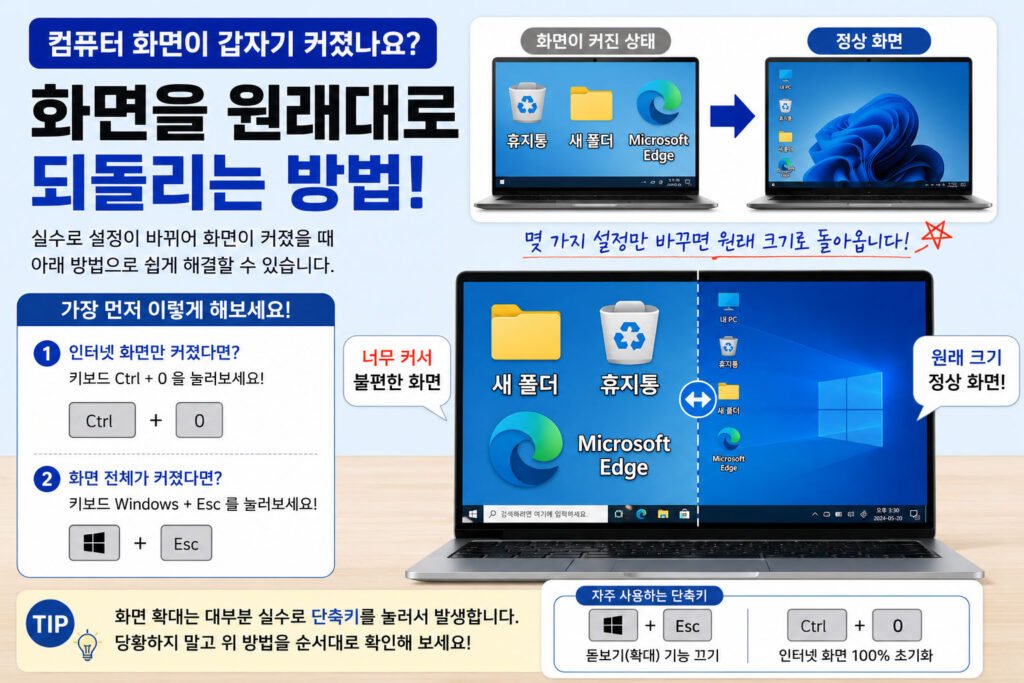
인터넷 브라우저만 크게 보인다면 확대 기능이 활성화된 상태일 가능성이 높습니다.
크롬이나 엣지는 단축키 한 번으로 화면 크기가 변경될 수 있습니다.
가장 빠른 해결 방법
키보드에서
Ctrl + 0
을 누르면 브라우저 확대 비율이 100%로 초기화됩니다.
확대 비율 직접 조절하기
Ctrl 키를 누른 상태에서 마우스 휠을 아래로 내리면 화면을 축소할 수 있습니다.
반대로 위로 올리면 확대됩니다.
저도 실제로 인터넷 기사나 블로그를 읽다가 갑자기 글씨가 커진 적이 여러 번 있었습니다. 그때마다 컴퓨터 문제인 줄 알았는데 대부분 Ctrl + 0만 눌러도 바로 해결됐습니다.
생각보다 많은 사람들이 이 방법을 모르기 때문에 괜히 컴퓨터를 재부팅하는 경우도 많습니다.
바탕화면 아이콘이 커졌을 때
아이콘 설정 변경 확인
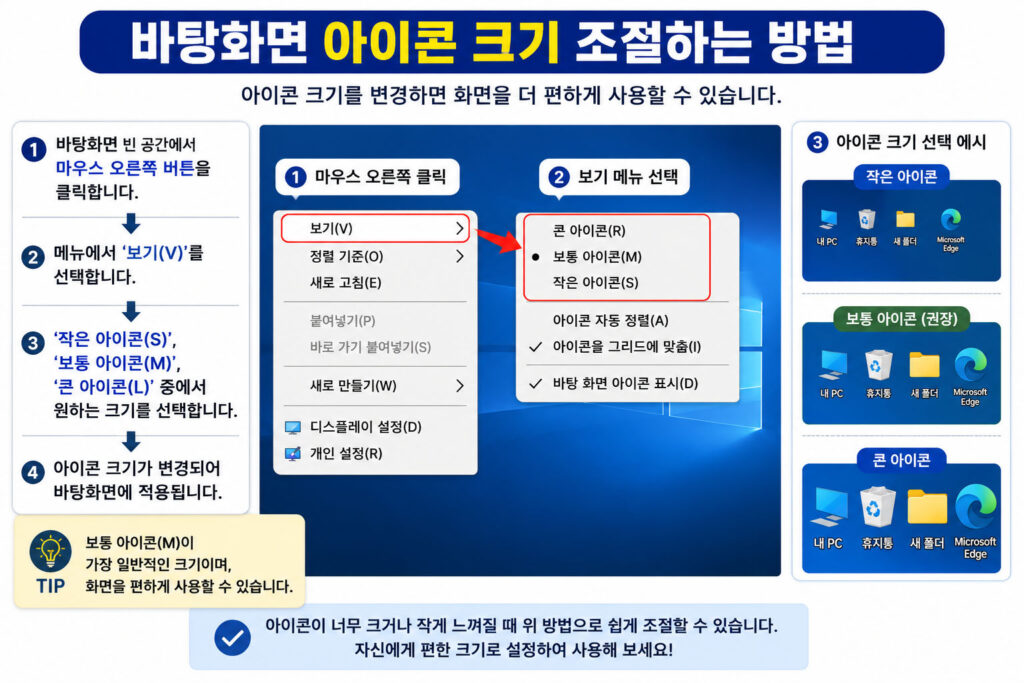
바탕화면 아이콘이 갑자기 커졌다면 보기 설정이 변경된 경우가 많습니다.
특히 마우스 휠을 잘못 움직이거나 설정을 건드리면서 발생하는 경우가 있습니다.
변경 방법
- 바탕화면 빈 공간 마우스 오른쪽 클릭
- 보기 선택
- 원하는 아이콘 크기 선택
- 작은 아이콘
- 보통 아이콘
- 큰 아이콘
추천 설정
일반적으로 보통 아이콘이 가장 많이 사용됩니다.
저도 부모님 컴퓨터를 봐드리다가 아이콘이 갑자기 엄청 커진 적이 있었습니다. 처음에는 해상도 문제인 줄 알았는데 확인해보니 보기 설정이 큰 아이콘으로 변경되어 있었습니다.
보통 아이콘으로 바꾸자마자 바로 정상 화면으로 돌아왔고 부모님도 컴퓨터가 고장 난 줄 알았다며 놀라셨던 기억이 있습니다.
화면 전체가 확대됐을 때
돋보기 기능 확인
컴퓨터 화면 전체가 커졌다면 Windows 돋보기 기능이 실행된 경우일 수 있습니다.
특히 키보드 단축키를 실수로 누르면 쉽게 활성화됩니다.
해결 방법
Windows 키 + Esc
를 누르면 돋보기 기능이 종료됩니다.
확대 단축키 주의
아래 단축키를 실수로 누르는 경우가 많습니다.
- Windows + +
- Windows + –
저도 노트북을 사용하다가 Windows 키를 누른 상태에서 다른 키를 잘못 눌러 화면이 갑자기 확대된 적이 있었습니다.
처음에는 모니터가 이상해진 줄 알았는데 Windows + Esc를 누르자 바로 원래 화면으로 돌아왔습니다.
특히 어린 자녀가 사용하는 컴퓨터에서는 이런 문제가 생각보다 자주 발생합니다.
해상도 및 배율 설정 확인하기
해상도 확인
화면이 흐리게 커졌다면 해상도 설정을 확인하는 것이 좋습니다.
설정 방법
- 바탕화면 마우스 오른쪽 클릭
- 디스플레이 설정 선택
- 디스플레이 해상도 확인
- 권장 해상도 선택
해상도가 낮게 설정되면 화면이 크게 보이거나 흐릿하게 표시될 수 있습니다.
배율 설정 확인
노트북에서는 배율 설정 때문에 화면이 크게 보일 수도 있습니다.
일반적으로 아래 설정을 많이 사용합니다.
- 100%
- 125%
배율이 과도하게 높게 설정되어 있으면 화면이 크게 보일 수 있습니다.
실제로 저도 외부 모니터를 연결했다가 분리한 뒤 화면 크기가 이상하게 바뀐 적이 있었는데 확인해보니 배율 설정이 자동으로 변경되어 있었습니다.
설정을 원래대로 바꾸니 바로 해결됐습니다.
실제 사례
실제 사례 1
인터넷 검색 중 갑자기 글자가 크게 보여 컴퓨터가 이상해진 줄 알았습니다.
처음에는 바이러스에 감염된 줄 알고 백신 검사까지 했지만 Ctrl + 0을 누르자 바로 정상 화면으로 돌아왔습니다.
실제 사례 2
바탕화면 아이콘이 갑자기 두 배 가까이 커졌던 적이 있었습니다.
확인해보니 보기 설정이 큰 아이콘으로 변경되어 있었고 보통 아이콘으로 바꾸자 해결되었습니다.
생각보다 단순한 문제였지만 당시에는 꽤 당황했습니다.
실제 사례 3
가족이 사용하던 노트북 화면 전체가 확대된 적이 있었습니다.
전화로 설명을 듣고 Windows + Esc를 눌러보라고 했더니 바로 해결되었습니다.
결국 돋보기 기능이 실수로 켜진 상태였습니다.
체크리스트
□ 인터넷 화면만 커졌는가
→ Ctrl + 0 확인
□ 바탕화면 아이콘만 커졌는가
→ 보기 설정 확인
□ 화면 전체가 확대되었는가
→ Windows + Esc 실행
□ 해상도가 변경되었는가
→ 권장 해상도 선택
□ 배율이 높게 설정되었는가
→ 100~125% 확인
□ 최근 설정 변경이 있었는가
→ 디스플레이 설정 점검
자주 묻는 질문
────────────────
컴퓨터 화면이 커졌는데 고장인가요?
대부분은 고장이 아닙니다.
실제로는 확대 기능이나 해상도 설정 변경 때문에 발생하는 경우가 많습니다. 저 역시 처음에는 컴퓨터 문제라고 생각했지만 대부분 설정 변경으로 해결되었습니다.
────────────────
인터넷 화면만 크게 보입니다.
Ctrl + 0을 눌러 확대 비율을 초기화해보세요.
대부분의 브라우저에서 바로 적용됩니다.
────────────────
바탕화면 아이콘만 커졌습니다.
바탕화면 빈 공간을 마우스 오른쪽 클릭한 뒤 보기 메뉴에서 보통 아이콘을 선택하면 됩니다.
────────────────
화면 전체가 확대되어 움직이기 어렵습니다.
Windows + Esc 키를 눌러 돋보기 기능을 종료해보세요.
대부분 이 방법으로 해결됩니다.
화면이 커졌다고 당황할 필요는 없습니다
컴퓨터 화면이 갑자기 커지면 누구나 당황할 수 있습니다.
저도 처음에는 바이러스나 윈도우 오류를 의심했지만 직접 여러 번 경험해보니 대부분은 단축키 실수나 설정 변경 때문이었습니다.
괜히 포맷부터 고민하거나 수리점을 찾기 전에 먼저 인터넷 확대 설정, 아이콘 크기, 돋보기 기능, 해상도 설정을 확인해보세요. 실제로 따라 해보면 몇 분 안에 해결되는 경우가 많습니다.