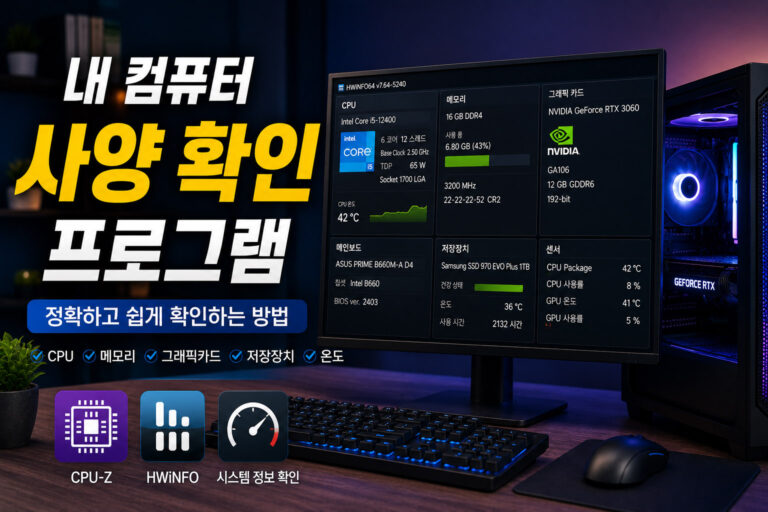
컴퓨터 사양 확인 프로그램 비교, 어떤 프로그램이 좋을까?
컴퓨터 사양 확인 프로그램은 게임을 설치하거나 컴퓨터 업그레이드를 계획할 때 가장 먼저 확인하면 좋은 도구입니다. 하지만 막상 어떤 프로그램을 사용해야 하는지, 어떤 정보를 확인해야 하는지 몰라 어려움을 겪는 경우가 많습니다.
특히 게임 실행이 느리거나 프로그램이 정상적으로 동작하지 않을 때는 무조건 포맷이나 부품 교체부터 고민하기보다 현재 컴퓨터의 CPU, 메모리(RAM), 그래픽카드, 저장장치 상태를 먼저 확인하는 것이 중요합니다. 생각보다 사양 부족이 아닌 다른 원인이 발견되는 경우도 적지 않습니다.
저도 예전에 게임이 자꾸 끊겨 그래픽카드 성능이 부족한 줄 알고 업그레이드를 고민한 적이 있었습니다. 하지만 직접 CPU-Z와 CrystalDiskInfo로 확인해 보니 메모리 사용량은 거의 한계에 가까웠고 SSD 건강 상태도 좋지 않았습니다. 원인을 정확히 확인한 뒤 필요한 부분만 교체했더니 불필요한 비용을 줄일 수 있었고 성능도 눈에 띄게 좋아졌습니다.
다행히 컴퓨터 사양을 확인하는 방법은 어렵지 않습니다. CPU-Z, HWMonitor, CrystalDiskInfo 같은 무료 프로그램은 물론 윈도우 기본 기능만으로도 주요 사양을 쉽게 확인할 수 있습니다. 이번 글에서는 많이 사용하는 컴퓨터 사양 확인 프로그램의 특징과 사용 방법, 그리고 프로그램 설치 없이 확인하는 방법까지 누구나 쉽게 따라 할 수 있도록 자세히 알려드리겠습니다.
목차
- 컴퓨터 사양 확인이 필요한 이유
- 가장 많이 사용하는 사양 확인 프로그램
- 윈도우 기본 기능으로 확인하는 방법
- 실제 사례
- 체크리스트
- 자주 묻는 질문
컴퓨터 사양 확인이 필요한 이유
컴퓨터 사양을 확인해야 하는 상황은 생각보다 많습니다.
게임 설치 전 사양 확인, 업그레이드 계획, 그래픽카드 확인, 저장장치 점검 등 다양한 상황에서 필요합니다.
저 역시 SSD 업그레이드를 고민하던 시기에 현재 메인보드와 저장장치 정보를 먼저 확인한 뒤 업그레이드를 진행했습니다.
막상 확인해보면 생각보다 오래된 부품을 사용하고 있는 경우도 많습니다.
특히 중고 컴퓨터를 구매했거나 몇 년 동안 업그레이드 없이 사용했다면 한 번쯤 점검해보는 것이 좋습니다.
| 확인 항목 | 확인 이유 |
|---|---|
| CPU | 성능 확인 |
| RAM | 메모리 부족 여부 |
| 그래픽카드 | 게임 및 영상 작업 |
| SSD/HDD | 저장장치 상태 |
| 온도 | 과열 여부 |
가장 많이 사용하는 컴퓨터 사양 확인 프로그램
컴퓨터 사양 확인 프로그램은 종류가 많지만 실제로 가장 많이 사용하는 프로그램은 몇 가지로 압축됩니다.
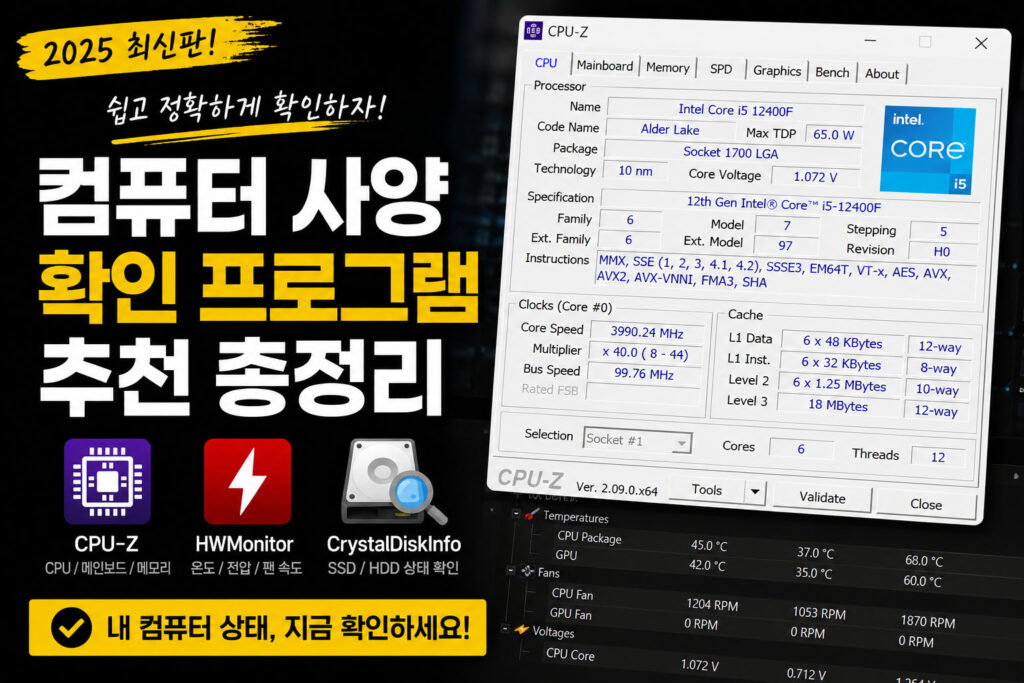
CPU-Z
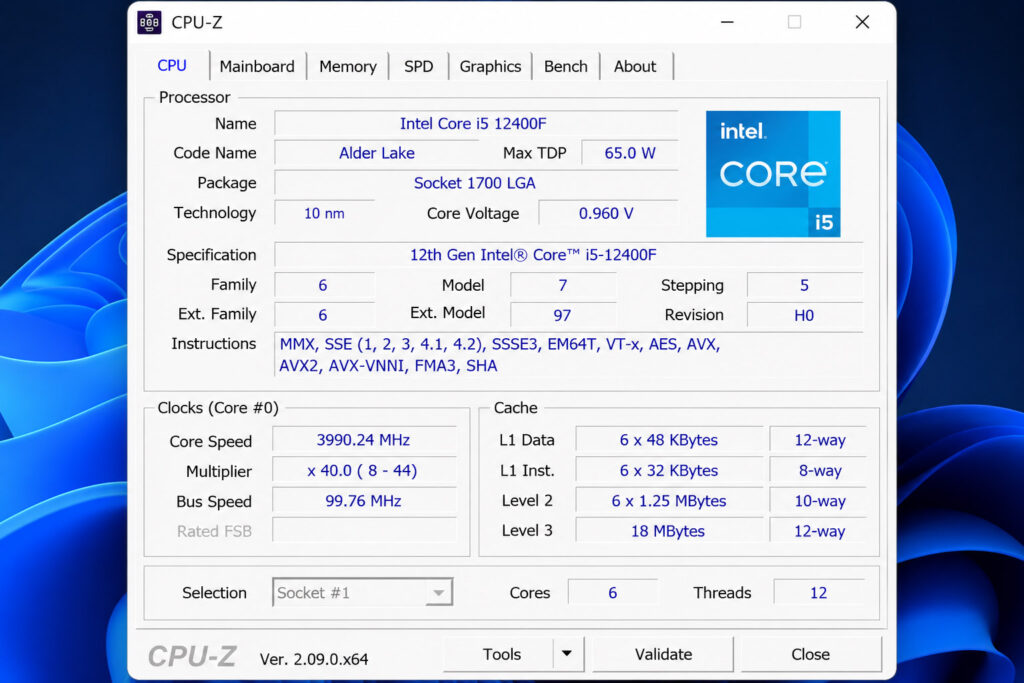
CPU-Z는 가장 유명한 컴퓨터 사양 확인 프로그램입니다.
제가 가장 자주 사용하는 프로그램도 CPU-Z입니다.
설치 후 실행만 하면 CPU 모델명, 메모리 정보, 메인보드 정보까지 한 번에 확인할 수 있습니다.
확인 가능한 정보
• CPU 모델명
• 코어 수 및 스레드 수
• 현재 동작 클럭
• 메인보드 정보
• 메모리 정보
■ CPU-Z 공식 홈페이지
https://www.cpuid.com/softwares/cpu-z.html
HWMonitor
컴퓨터 부품의 온도와 전압을 확인할 수 있는 프로그램입니다.
게임을 오래 실행했는데 컴퓨터가 뜨거워지거나 갑자기 꺼진다면 먼저 온도를 확인해보는 것이 좋습니다.
실제로 주변에서도 컴퓨터 고장으로 생각했지만 CPU 온도 과열이 원인이었던 경우를 자주 볼 수 있습니다.
확인 가능한 정보
• CPU 온도
• 그래픽카드 온도
• 팬 속도
• 전압 상태
■ HWMonitor 공식 홈페이지
https://www.cpuid.com/softwares/hwmonitor.html
CrystalDiskInfo
저장장치 상태를 확인하는 대표 프로그램입니다.
저도 예전에 컴퓨터가 갑자기 느려져서 포맷을 고민한 적이 있었는데 CrystalDiskInfo를 확인해보니 SSD 상태가 좋지 않았던 적이 있습니다.
특히 저장장치 건강 상태는 미리 확인하는 것이 중요합니다.
확인 가능한 정보
• SSD 상태
• HDD 상태
• 사용 시간
• 디스크 온도
• 건강 상태
■ CrystalDiskInfo 공식 홈페이지
https://crystalmark.info/en/software/crystaldiskinfo
윈도우 기본 기능으로 확인하는 방법
프로그램 설치가 부담스럽다면 윈도우 기본 기능만으로도 확인할 수 있습니다.
키보드에서 Ctrl + Shift + Esc 를 누르면 작업 관리자가 실행됩니다.
상단의 성능 탭을 선택하면 다음 정보를 확인할 수 있습니다.
• CPU 사용률
• 메모리 사용량
• 저장장치 사용량
• 네트워크 사용량
• 그래픽카드 사용량
또한 Windows 키 + R 을 누른 후 dxdiag 를 입력하면 그래픽카드와 시스템 정보를 확인할 수 있습니다.
처음에는 프로그램 설치가 필요할 것 같지만 기본 기능만으로도 상당 부분 확인이 가능합니다.
실제 사례 1
게임을 설치하려고 했는데 권장 사양보다 낮은 그래픽카드를 사용하고 있는 것을 뒤늦게 확인한 사례가 있었습니다.
설치 전 CPU-Z와 dxdiag로 확인했다면 시간을 아낄 수 있었던 상황이었습니다.
실제 사례 2
컴퓨터가 자주 꺼져 고장으로 생각했던 사용자가 있었습니다.
하지만 HWMonitor를 통해 확인해보니 CPU 온도가 비정상적으로 높았고 쿨러 청소 후 정상적으로 사용이 가능했습니다.
실제 사례 3
컴퓨터 속도가 계속 느려져 포맷을 고민했던 사용자가 CrystalDiskInfo를 확인한 결과 SSD 건강 상태가 좋지 않은 것으로 나타났습니다.
저장장치를 교체한 뒤에는 속도가 크게 개선되었습니다.
체크리스트
□ 게임 설치 전 사양 확인
□ CPU 정보 확인
□ RAM 용량 확인
□ 그래픽카드 확인
□ SSD 상태 확인
□ CPU 온도 확인
□ 공식 홈페이지에서 다운로드
자주 묻는 질문
────────────────
□ CPU-Z만 설치해도 충분한가요?
대부분의 사용자라면 CPU-Z 하나만으로도 CPU, 메모리, 메인보드 정보를 충분히 확인할 수 있습니다. 일반적인 사양 확인 목적이라면 CPU-Z만 설치해도 큰 문제가 없습니다.
────────────────
□ 프로그램 설치 없이 확인할 수 있나요?
가능합니다. 작업 관리자와 dxdiag 기능을 이용하면 기본적인 CPU, 메모리, 그래픽카드 정보를 확인할 수 있습니다.
────────────────
□ 무료 프로그램도 정확한가요?
네. CPU-Z, HWMonitor, CrystalDiskInfo는 오랫동안 사용된 대표적인 무료 프로그램으로 많은 사용자들이 활용하고 있습니다.
컴퓨터 사양 확인은 관리의 시작입니다
컴퓨터가 느려졌을 때 무조건 포맷하거나 업그레이드할 필요는 없습니다.
저도 처음에는 단순히 오래된 컴퓨터라서 느린 줄 알았지만 실제로 확인해보니 저장공간 부족이나 온도 문제처럼 의외의 원인이 발견되는 경우가 많았습니다.
막상 확인해보면 몇 분이면 현재 상태를 확인할 수 있습니다.
정기적으로 CPU, 메모리, 저장장치 상태를 점검하면 예상치 못한 고장을 예방하는 데도 도움이 됩니다.